在使用Windows 7操作系統時,部分用戶可能會遇到“計算機描述不可用”的提示,尤其是在嘗試設置網絡共享或查看系統屬性時。此問題通常與系統服務配置、網絡設置或系統文件相關。本文將提供一系列逐步解決方案,幫助您有效解決此問題,并確保相關系統服務正常運行。
問題概述
“計算機描述”是計算機在網絡中的一種標識,便于識別。當系統提示“不可用”時,往往意味著相關服務未能正確運行或配置有誤,可能影響網絡發現、文件共享等功能。
解決方法
方法一:檢查并啟動相關系統服務
- 按下
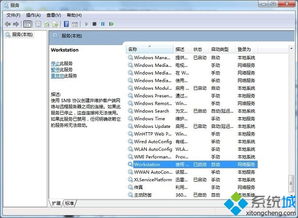
Win + R鍵,輸入services.msc,打開“服務”窗口。 - 找到以下關鍵服務,確保其狀態為“正在運行”,啟動類型為“自動”:
- Server(提供文件、打印等共享服務)
- Workstation(創建和維護網絡連接)
- Computer Browser(維護網絡計算機列表)
- TCP/IP NetBIOS Helper(支持NetBIOS over TCP/IP)
- 若服務未運行,右鍵點擊選擇“啟動”;若啟動類型不對,雙擊進入屬性修改為“自動”。
- 重啟計算機后檢查問題是否解決。
方法二:修改計算機描述與網絡設置
- 右鍵點擊“計算機”,選擇“屬性”。
- 在“計算機名稱、域和工作組設置”區域,點擊“更改設置”。
- 在彈出的系統屬性窗口中,點擊“更改”按鈕。
- 在“計算機描述”框中輸入自定義描述(如“辦公室電腦”),點擊確定。
- 確保計算機名和工作組設置正確(通常工作組默認為WORKGROUP)。
- 重啟計算機使更改生效。
方法三:重置網絡配置
1. 以管理員身份打開命令提示符(在開始菜單搜索cmd,右鍵選擇“以管理員身份運行”)。
2. 依次執行以下命令,每行輸入后按回車:
`
netsh winsock reset
netsh int ip reset
ipconfig /release
ipconfig /renew
ipconfig /flushdns
`
- 重啟計算機,檢查問題是否修復。
方法四:檢查系統文件完整性
- 打開管理員命令提示符。
- 輸入
sfc /scannow并回車,系統將掃描并修復受損的系統文件。 - 完成后重啟計算機。
方法五:禁用第三方安全軟件臨時測試
某些安全軟件(如防火墻或殺毒軟件)可能干擾系統服務。暫時禁用它們(記得事后重新啟用),查看問題是否消失。若解決,需調整安全軟件的設置或考慮更換軟件。
預防與建議
- 定期更新Windows系統,安裝重要補丁。
- 避免隨意優化或禁用未知系統服務。
- 使用可靠的安全軟件,并正確配置網絡權限。
- 對于老舊硬件,確保驅動程序為最新版本。
通過以上步驟,大多數“計算機描述不可用”問題都能得到解決。若問題依舊,可能是系統核心組件損壞,可考慮執行系統還原或修復安裝Windows 7。